
Cloudreve 建站教程 —— 从零搭建你自己的网盘
我用 Cloudreve 快两年了,它是少数几个让我觉得"做得真用心"的开源项目。不管是自用还是分享给朋友用,它都不会让你丢脸。这篇教程会尽量写得足够详细,哪怕是第一次接触服务器的新手也能跟着走下来。
一、Cloudreve 是什么?为什么推荐它?
简单说,Cloudreve 是一个你可以**部署在自己服务器上**的网盘程序。和百度网盘、阿里云盘不同,数据放在你自己的机器上,没有限速、没有广告、没有审查,文件是真正属于你的。
1. 部署超级简单
整个程序就一个可执行文件,Windows 双击就跑,Linux 一行命令就起来。不用装数据库、不用配置各种环境,对新手非常友好。
2. 界面好看
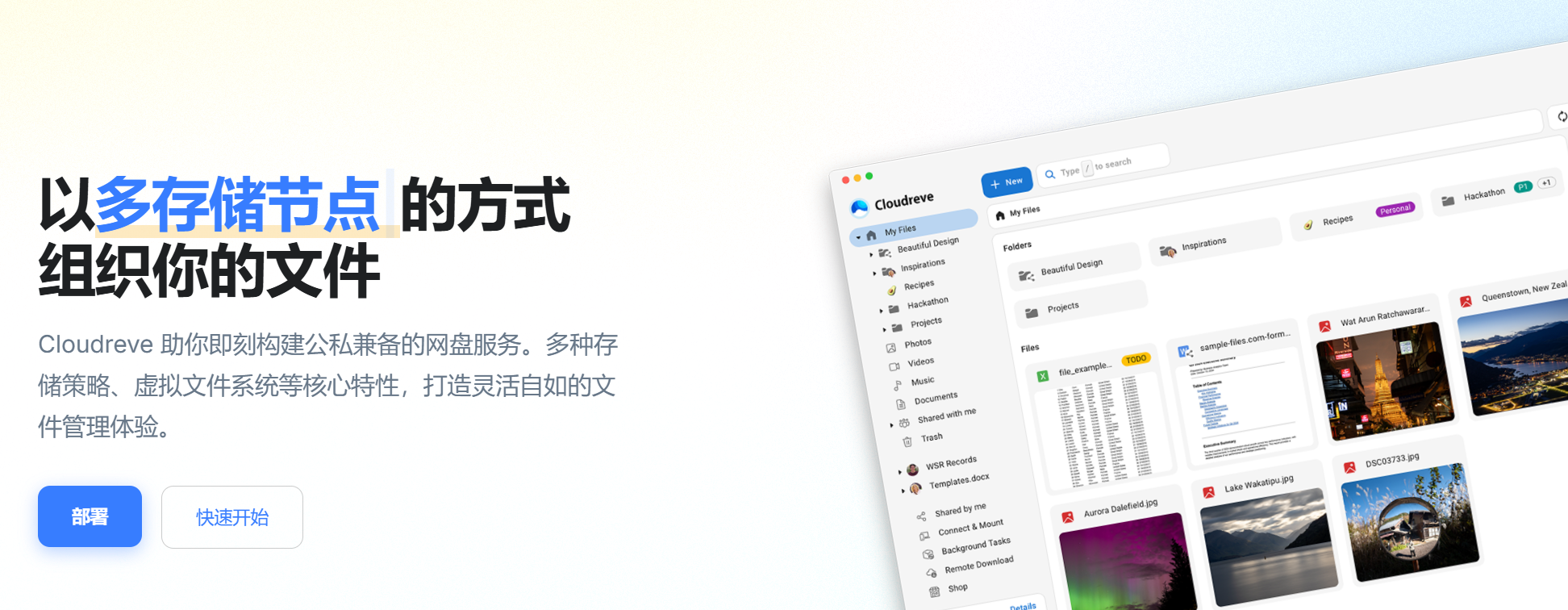
颜值这东西虽然不是核心,但 Cloudreve 的 Material Design 风格 UI 确实挺现代的,不像某些开源项目又老又丑。在浏览器里用,和用网盘 App 差别不大。
3. 支持多种存储后端
不止可以用本机硬盘,还支持对接七牛云、阿里云 OSS、腾讯 COS、OneDrive、S3 等,你的存储可以随时扩展。
4. 多用户管理
可以创建多个账户,给家人朋友开个号,每个人的文件相互隔离,还能设置存储配额。
5. 在线播放和预览
图片、视频、音频、PDF、Office 文档,都可以在浏览器里直接预览,不用下载。
6. 支持 WebDAV
可以直接用 Windows 资源管理器、macOS Finder、Rclone 挂载,像访问本地文件夹一样用。
7. 完全免费开源
GitHub 开源,MIT 协议,想怎么改怎么改,社区活跃,问题基本都能找到答案。
二、准备工作
你需要什么
一台服务器或电脑(Windows / Linux 都行)
一个域名(可选,但强烈建议,方便访问)
一点点耐心 😄
版本选择
Cloudreve 目前有两个大版本:
V3(稳定版):功能完整,社区资料多,推荐新手使用
V4(新版):正在积极开发中,功能更强,但相对较新
本教程以 V3 为基础。
三、Windows 部署教程
适用于:想在自己的 Windows 电脑/服务器上搭建网盘的情况,比如家里有台 24 小时开机的电脑,或者买了 Windows 服务器。
第一步:下载 Cloudreve
1. 打开 Cloudreve 的 GitHub Releases 页面:
https://github.com/cloudreve/Cloudreve/releases
2. 找到最新的稳定版(比如 v3.x.x),往下翻找到 Assets 区域
3. 下载 Windows 对应的文件:
64 位系统下载
cloudreve_3.x.x_windows_amd64.zip
32 位系统(很少见)
cloudreve_3.x.x_windows_386.zip
不知道自己是 64 位还是 32 位?右键「此电脑」→「属性」,看「系统类型」这一栏。现在基本都是 64 位。
4. 下载完成后,把压缩包解压到一个你喜欢的目录,比如 D:\cloudreve\
解压后你会看到一个 cloudreve.exe 文件,这就是整个程序,就这一个文件。
第二步:第一次运行
1. 进入 D:\cloudreve\ 文件夹
2. 直接双击 cloudreve.exe,会弹出一个黑色命令行窗口
3. 注意看窗口里输出的内容,第一次运行会显示类似下面的信息
   ___ _                 _
   / __\ | ___  _   _  __| |_ __ _____   _____
   / /  | |/ _ \| | | |/ _` | '__/ _ \ \ / / _ \
   / /___| | (_) | |_| | (_| | | |  __/\ V /  __/
   \____/|_|\___/ \__,_|\__,_|_|  \___| \_/ \___|

      V3.x.x  Commit #xxxxxxx  Pro=false
   ________________________________________________

   [Info]    2026/05/18 12:00:00 初始管理员账号:admin@cloudreve.org
   [Info]    2026/05/18 12:00:00 初始管理员密码:xxxxxxxx
   [Info]    2026/05/18 12:00:00 开始监听 :5212
4. 划重点!! 把这里显示的**管理员账号和密码**复制保存下来,这个密码只显示一次,关了窗口就没了!
5. 打开浏览器,访问http://localhost:5212
6. 用刚才的账号密码登录,看到网盘界面就代表成功了 。
第三步:修改管理员密码
初始密码是随机生成的一串乱码,用起来不方便,赶紧改掉:
1. 登录后点击右上角头像 → 管理面板
2. 进入 用户 页面
3. 找到管理员账户,点击编辑
4. 修改成你自己记得住的密码
第四步:配置反向代理(可选,但推荐)
默认 Cloudreve 跑在 5212 端口,通过 IP:5212 访问不太优雅。如果你有域名,可以用 Nginx 做反向代理,让域名直接访问。
如果你用的是宝塔面板(推荐新手):
1. 在宝塔面板新建一个网站,域名填你的域名(比如 pan.example.com)
2. 进入该网站的设置 → 反向代理
3. 目标 URL 填http://127.0.0.1:5212
4. 开启反向代理后,用域名就能访问了
注意:如果要上传大文件,需要在 Nginx 配置里加一行,否则会报 413 错误:
nginx
client_max_body_size 20000m;
四、Linux 部署教程
适用于:有 Linux 服务器的情况(Ubuntu、Debian、CentOS 等都行)。Linux 部署比 Windows 更适合长期运行,稳定性更好,也是大多数人选择的方式。
第一步:SSH 连接到你的服务器
打开终端(Windows 可以用 MobaXterm、Termius 或 PowerShell),SSH 连接到服务器:
ssh root@你的服务器IP输入密码后进入服务器命令行界面。
第二步:下载 Cloudreve
方法一:用 wget 直接下载(推荐)
先去 GitHub Releases 页面找到最新版本号:
https://github.com/cloudreve/Cloudreve/releases
然后在服务器上执行(把版本号替换成最新的):
创建目录
mkdir -p /opt/cloudreve
cd /opt/cloudreve
下载(以 3.8.3 为例,替换成最新版本号)
wget https://github.com/cloudreve/Cloudreve/releases/download/3.8.3/cloudreve_3.8.3_linux_amd64.tar.gz
解压
tar -zxvf cloudreve_3.8.3_linux_amd64.tar.gz
给执行权限
chmod +x cloudreve
如果 GitHub 下载太慢,可以去 Cloudreve 的官网或者国内镜像站下载,或者在本地下载好再用
scp上传到服务器。
方法二:scp 上传(本地下载好了上传)
在本地电脑的 PowerShell / 终端执行
scp cloudreve_3.8.3_linux_amd64.tar.gz root@你的服务器IP:/opt/cloudreve/
第三步:第一次运行
cd /opt/cloudreve
./cloudreve
和 Windows 一样,第一次运行会输出初始管理员账号密码,像这样:
[Info] 初始管理员账号:admin@cloudreve.org
[Info] 初始管理员密码:xxxxxxxx
[Info] 开始监听 :5212
同样地,把账号密码记下来!
此时 Cloudreve 在前台运行,按 Ctrl+C 会停止。下面我们把它配置成后台服务。
第四步:创建 Systemd 服务(让它后台运行 + 开机自启)
Systemd 是 Linux 的服务管理器,几乎所有现代 Linux 发行版都内置了它。
1. 创建服务配置文件
nano /etc/systemd/system/cloudreve.service
把以下内容粘贴进去(注意检查路径是否和你实际一致):
ini
[Unit]
Description=Cloudreve
Documentation=https://docs.cloudreve.org
After=network.target
After=mysqld.service
Wants=network.target
[Service]
WorkingDirectory=/opt/cloudreve
ExecStart=/opt/cloudreve/cloudreve
Restart=on-abnormal
RestartSec=5s
KillMode=mixed
StandardOutput=null
StandardError=syslog
[Install]
WantedBy=multi-user.target
保存:按 Ctrl+X,然后按 Y,再按回车。
2. 让 Systemd 加载新配置
systemctl daemon-reload
3. 启动 Cloudreve
systemctl start cloudreve
4. 设置开机自启
systemctl enable cloudreve
5. 检查运行状态
systemctl status cloudreve
看到 Active: active (running) 就说明一切正常 ✅
其他常用命令:
停止
systemctl stop cloudreve
重启
systemctl restart cloudreve
查看日志(实时)
journalctl -u cloudreve -f
第五步:配置防火墙(开放端口)
如果你的服务器有防火墙,需要开放 5212 端口:
Ubuntu / Debian(使用 ufw):
ufw allow 5212/tcp
ufw reload
CentOS / RHEL(使用 firewalld):
firewall-cmd --permanent --add-port=5212/tcp
firewall-cmd --reload
如果是云服务器(阿里云、腾讯云、华为云等):
还需要在云厂商的**安全组**里开放 5212 端口,这一步经常被新手忘掉。进入云控制台 → 安全组 → 添加入方向规则 → 端口 5212。
第六步:用 Nginx 配置反向代理(推荐)
直接用 IP:5212 访问终究不太优雅,我们用 Nginx 做反向代理,绑定域名并支持 HTTPS。
1. 安装 Nginx
Ubuntu / Debian
apt update && apt install nginx -y
CentOS
yum install nginx -y
2. 创建 Nginx 配置文件
nano /etc/nginx/conf.d/cloudreve.conf
填入以下内容(把 pan.example.com 替换成你的域名):
server {
listen 80;
server_name pan.example.com;
# 如果要上传大文件,这行一定要加!
client_max_body_size 20000m;
location / {
proxy_set_header X-Forwarded-For $proxy_add_x_forwarded_for;
proxy_set_header Host $http_host;
proxy_redirect off;
proxy_pass http://127.0.0.1:5212;
# 超大文件上传需要
proxy_connect_timeout 600;
proxy_send_timeout 600;
proxy_read_timeout 600;
}
}
3. 检查配置是否有语法错误
nginx -t
看到 syntax is ok 就没问题。
4. 重启 Nginx
systemctl restart nginx
5. 申请 SSL 证书(HTTPS)
强烈建议开启 HTTPS,用 Certbot 可以免费申请 Let's Encrypt 证书:
Ubuntu / Debian
apt install certbot python3-certbot-nginx -y
certbot --nginx -d pan.example.com
按照提示操作,输入邮箱,同意条款,Certbot 会自动帮你修改 Nginx 配置并申请证书。
申请成功后访问 https://pan.example.com,小锁头就出现了 🔒
证书有效期 90 天,Certbot 会自动续签,不用手动管理。
Linux 教程总结:
1. 下载解压到 /opt/cloudreve/ → 首次运行保存密码 ✅
2. 创建 Systemd 服务 → 后台运行 + 开机自启 ✅
3. 开放防火墙端口 + 云服务器安全组 ✅
4. Nginx 反向代理 + Certbot HTTPS 证书 ✅
五、初始配置建议
部署完成后,登录管理面板做一些基本配置:
1. 修改站点信息
管理面板 → 参数设置 → 基本设置
站点 URL:填你的域名
https://pan.example.com),**必填,影响下载链接生成**站点名称:随便起个好听的名字
2. 配置存储策略
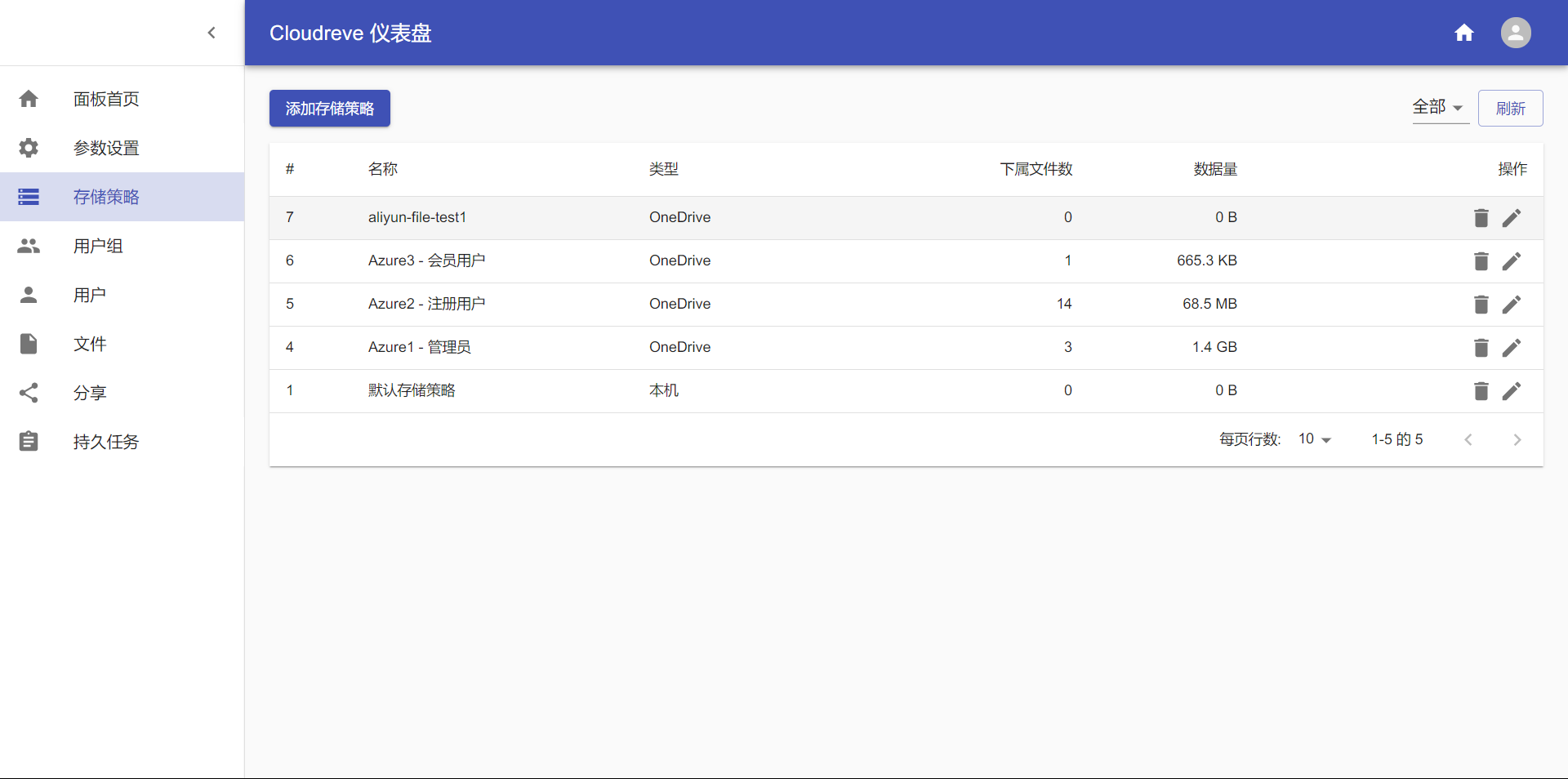
管理面板 → 存储策略
默认使用本机存储,文件保存在程序目录下的 uploads/ 文件夹。
如果想对接对象存储(七牛、OSS 等),在这里添加新的存储策略,然后去用户组里指定使用哪个策略。
3. 调整用户组配额
管理面板 → 用户组
默认注册用户可能只有很小的配额,根据你的实际情况修改:
最大存储容量
单文件最大大小
允许的操作权限
4. 关闭或开启注册
如果只是自用或小范围分享,建议关闭公开注册:
管理面板 → 参数设置 → 注册登录 → 关闭注册
六、常见问题 FAQ
Q:上传大文件报 413 错误?
A:Nginx 的 client_max_body_size 没设置或设置太小,参照上面的配置加上这一行。
Q:外网访问不了,本地 localhost 能访问?
A:检查服务器防火墙和云服务商安全组是否开放了对应端口。
Q:Cloudreve 升级怎么操作?
A:下载新版本替换可执行文件,然后重启服务。数据库文件cloudreve.db)保留即可,数据不会丢失。
Q:数据库文件在哪里?
A:默认在程序同目录下的 cloudreve.db(SQLite 数据库),定期备份这个文件就能保留所有用户和配置数据。
Q:文件存在哪里?
A:默认在程序目录下的 uploads/ 文件夹,备份的时候记得把这个文件夹也一起备份。
Q:忘记管理员密码怎么办?
A:停止 Cloudreve 服务,删除 cloudreve.db,重新启动会重新生成初始密码(注意:所有数据都会丢失!)更好的方法是:先别删 db,尝试用 Cloudreve 的命令行重置密码功能。
七、最后
Cloudreve 的官方文档写得很好,很多进阶功能(比如离线下载、WebDAV、多节点分布式)文档里都有详细说明:
官方文档https://docs.cloudreve.org
GitHubhttps://github.com/cloudreve/Cloudreve
社区论坛https://forum.cloudreve.org
如果遇到问题,先去社区搜一下,大概率已经有人问过了。
最后的最后:数据无价,部署完记得设置好备份策略,别等到硬盘挂了才后悔 😅